
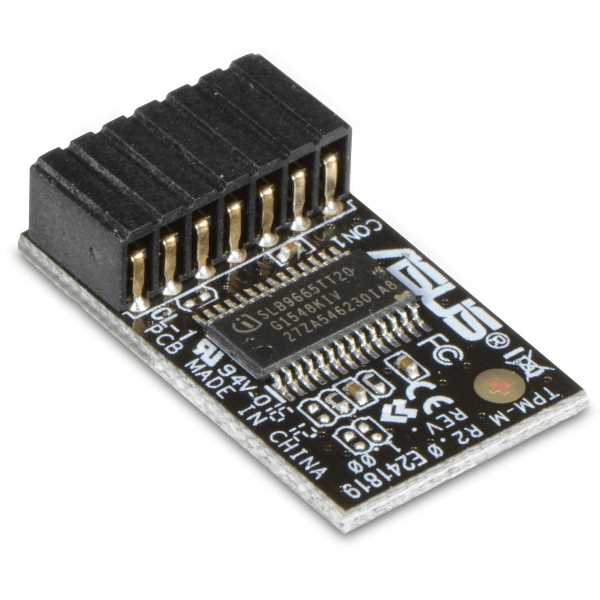
Драйвер ACPI\MSFT0101 является неотъемлемой частью операционной системы Windows 7 x32/64 Bit и отвечает за управление питанием и управление системными ресурсами. Он очень важен для корректной работы компьютера.
Если у вас возникла проблема с драйвером ACPI\MSFT0101 или вы хотите обновить его до последней версии, то вы попали по адресу. В данной статье мы расскажем вам о том, как скачать и установить драйвер ACPI\MSFT0101 на Windows 7 x32/64 Bit.
Скачать драйвер ACPI\MSFT0101 очень просто - вам необходимо перейти на официальный сайт производителя вашего компьютера или ноутбука и найти раздел "Драйверы" или "Поддержка". В этом разделе вы сможете найти нужный драйвер и скачать его на свой компьютер.Описание драйвера ACPI\MSFT0101
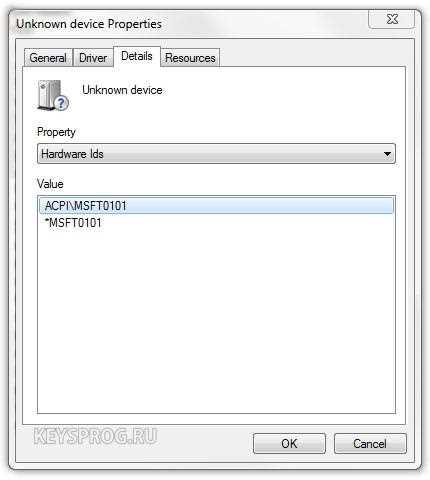
Драйвер ACPI\MSFT0101 представляет собой компонент операционной системы Windows, который управляет передачей информации о подключенных устройствах и управлением электропитанием.
ACPI (Advanced Configuration and Power Interface) - это стандарт, который определяет способ взаимодействия операционной системы с аппаратным обеспечением и ресурсами компьютера. Данный стандарт позволяет операционной системе эффективно управлять энергопотреблением и обеспечивать оптимальную работу устройств.
ACPI\MSFT0101 - это идентификатор устройства, который присваивается устройству, не имеющему конкретного драйвера в системе. Этот идентификатор указывает на то, что устройство использует драйвер ACPI от Microsoft.
Драйвер ACPI\MSFT0101 обеспечивает правильное функционирование устройств, подключенных к компьютеру, и управляет их энергопотреблением. Он также позволяет операционной системе обнаруживать новые устройства, устанавливать драйверы для них и управлять их работой.
Если вам необходимо установить драйвер ACPI\MSFT0101 на вашем компьютере, вы можете загрузить его с официального сайта производителя устройства или с сайта Microsoft. После установки драйвера вам необходимо будет перезагрузить компьютер, чтобы изменения вступили в силу.
Установка драйвера ACPI\MSFT0101 может быть необязательной, если все устройства в системе работают корректно без него. Однако рекомендуется устанавливать драйвер ACPI\MSFT0101 для обеспечения оптимальной работы всех устройств и энергосбережения.Что такое драйвер ACPI\MSFT0101
Установка драйвера ACPI\MSFT0101 может быть необходима, если вы столкнулись с проблемами работы компьютера, связанными с управлением питанием или процессором. Кроме того, драйвер может улучшить эффективность работы вашего компьютера, оптимизируя использование ресурсов питания и повышая производительность. Для скачивания и установки драйвера ACPI\MSFT0101 для Windows 7 x32/64 Bit, вы можете обратиться к официальным сайтам производителей вашего компьютера или мобильного устройства. Следуйте инструкциям на сайте, чтобы найти и загрузить соответствующий драйвер для вашей операционной системы.| Преимущества драйвера ACPI\MSFT0101: | Недостатки драйвера ACPI\MSFT0101: |
|---|---|
| Максимизация производительности и энергосбережения | Некомпатибельность с другими операционными системами |
| Устранение проблем с управлением питанием и процессором | Возможные ошибки установки и обновления драйвера |
| Повышение эффективности работы компьютера | Требуется периодическое обновление для исправления ошибок и улучшения функциональности |
Разработка драйвера ACPI\MSFT0101
Разработка драйвера ACPI\MSFT0101 включает в себя ряд шагов. Во-первых, необходимо изучить спецификацию ACPI, чтобы понять основные принципы функционирования драйвера и его взаимодействия с операционной системой. Это позволит определить необходимые функции и структуры данных, которые должны быть реализованы в драйвере. Затем следует создать проект разработки драйвера в среде разработки, поддерживающей разработку драйверов для операционной системы Windows. Обычно в проекте разработки драйвера ACPI\MSFT0101 должны быть определены следующие основные элементы:- Файлы исходного кода, содержащие реализацию функций и структур данных драйвера;
- Файлы конфигурации, определяющие свойства и параметры драйвера;
- Файлы документации, в которых описывается функциональность и принципы работы драйвера.
Однако разработка драйвера ACPI\MSFT0101 может быть довольно сложной задачей, особенно для начинающих разработчиков. Поэтому для успешной разработки рекомендуется использовать готовые решения и материалы, которые помогут в разработке и отладке драйвера. Это может быть программное обеспечение, предоставляющее шаблоны кода и инструменты для разработки драйверов, а также документация и форумы сообществ разработчиков.
В итоге, разработка драйвера ACPI\MSFT0101 для операционных систем Windows 7 x32/64 Bit требует изучения спецификации ACPI, создания проекта разработки драйвера, написания кода и его отладки. Готовые решения и материалы могут значительно облегчить процесс разработки и ускорить достижение желаемого результата.Установка драйвера ACPI\MSFT0101 на Windows 7
Шаг 1: Поиск драйвера
Перед установкой драйвера ACPI\MSFT0101 на Windows 7, вам необходимо найти правильный драйвер для вашей операционной системы и архитектуры (32-битная или 64-битная). Вы можете получить драйвер на сайте производителя вашего компьютера или на сайте производителя материнской платы.Шаг 2: Загрузка драйвера
После того, как вы нашли правильный драйвер для вашей операционной системы и архитектуры, загрузите его на ваш компьютер. Обычно драйверы предлагаются в виде исполняемых файлов (.exe) или архивов (.zip). Если это исполняемый файл, просто запустите его и следуйте инструкциям мастера установки. Если это архив, извлеките его содержимое в удобное для вас место.Шаг 3: Установка драйвера
После загрузки драйвера и запуска мастера установки, следуйте инструкциям по установке. Часто установка драйверов ACPI\MSFT0101 на Windows 7 включает в себя простое нажатие кнопки "Далее" или "Установить". После завершения установки, перезагрузите компьютер для применения изменений.Способы скачивания драйвера ACPI\MSFT0101
1. Официальный сайт производителя компьютера или ноутбука: многие производители предлагают официальные веб-ресурсы, на которых можно найти и скачать актуальные драйверы для своего устройства. Посетите сайт производителя вашего компьютера или ноутбука, зайдите в раздел поддержки или загрузки драйверов, укажите модель вашего устройства и найдите драйвер ACPI\MSFT0101 для Windows 7 x32/64 Bit. Следуйте инструкциям на сайте, чтобы скачать и установить драйвер.2. Использование утилит для обновления драйверов: существуют различные утилиты, которые автоматически проверяют и обновляют драйверы на вашем компьютере или ноутбуке. Вы можете скачать одну из таких утилит и запустить её на вашем устройстве. Утилита сама найдет и скачает нужный драйвер ACPI\MSFT0101 для Windows 7 x32/64 Bit, а затем установит его на компьютере.
3. Поиск драйвера на специализированных интернет-ресурсах: также вы можете воспользоваться поиском драйверов на специализированных веб-сайтах, которые собирают в одном месте драйверы для различных устройств и операционных систем. Введите запрос в поисковую строку, например, "скачать драйвер ACPI\MSFT0101 для Windows 7 x32/64 Bit", и вам будут предложены различные сайты для скачивания драйвера. Обратите внимание на репутацию и надежность таких сайтов перед загрузкой файла.| Способ скачивания | Преимущества | Недостатки |
|---|---|---|
| Официальный сайт производителя | - Гарантия актуальности - Надежный источник | - Требуется поиск и выбор драйвера - Может потребоваться регистрация на сайте |
| Утилиты для обновления драйверов | - Автоматический поиск и установка - Удобство использования | - Не всегда бесплатны - Могут содержать рекламу |
| Специализированные интернет-ресурсы | - Широкий выбор драйверов - Быстрый поиск | - Не всегда надежные источники - Риск загрузки вирусов или нежелательного ПО |
Инструкция по установке драйвера ACPI\MSFT0101
- Скачайте драйвер с официального сайта производителя или из надежного источника.
- Откройте загруженный файл с драйвером.
- Следуйте инструкциям мастера установки, нажимая кнопку "Далее" для перехода к следующему этапу.
- Выберите пункт "Установить драйвер вручную" или "Выбрать путь для установки драйвера".
- Нажмите кнопку "Обзор" и укажите путь к распакованному файлу драйвера.
- Нажмите кнопку "Далее" и дождитесь окончания установки драйвера.
- После завершения установки, перезагрузите компьютер, чтобы изменения вступили в силу.