
 Программы
 Топ 100


 Игры
Игры

SMART Notebook 19.1: новые возможности и функции для улучшения образовательного процесса.
Бесплатно
Обучение


Требования · Windows
Версия · 7,8,10,11
Обновлено · 08.10.2023

Нравится
312

Не нравится
17
Популярность: 84%
Всего оценок: 5497
Комментариев: 12

Описание
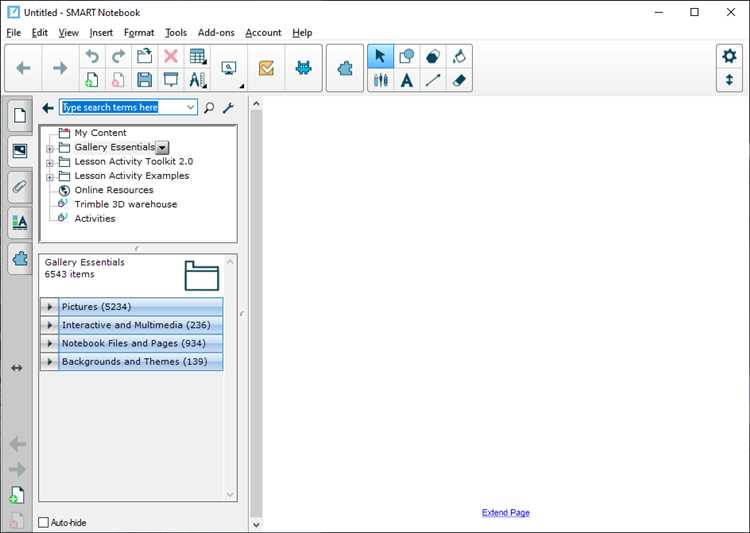
SMART Notebook 19.1 – это мощный инструмент для создания интерактивного обучения, который поможет педагогам сделать уроки более увлекательными и привлекательными для учащихся.
Новая версия программы предоставляет богатые возможности для создания интерактивных презентаций, лекций и заданий, которые легко интегрируются в любой учебный процесс. SMART Notebook 19.1 поддерживает работу с различными типами контента, такими как текст, изображения, аудио и видео, что позволяет педагогам создавать разнообразные и привлекательные материалы для обучения.
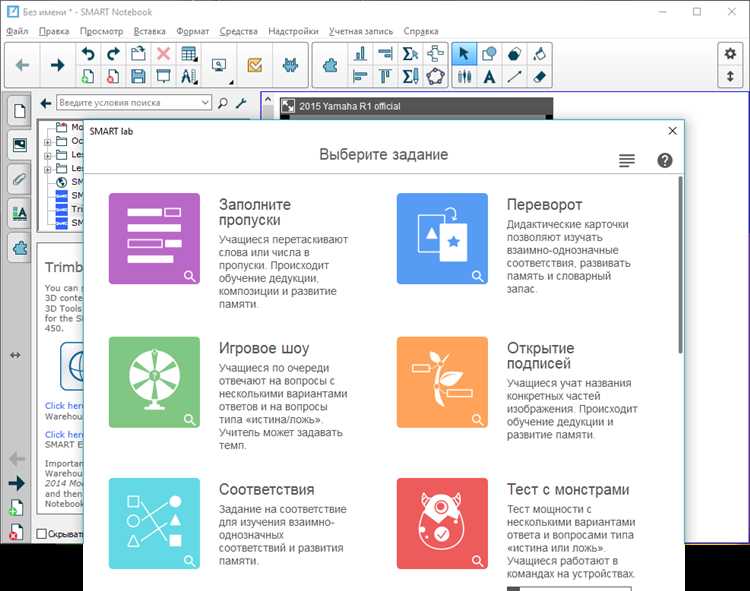
Одна из самых полезных функций SMART Notebook 19.1 — это возможность импорта и экспорта файлов в разных форматах, что облегчает совместную работу учителей и обмен материалами между разными учебными заведениями. Кроме того, программа обладает широким спектром дополнительных инструментов для создания интерактивных заданий, таких как голосовые сообщения, флеш-карты, головоломки и многое другое.
SMART Notebook 19.1 – это не только удобный инструмент для создания образовательного контента, но и целая платформа, предлагающая широкий выбор готовых учебных материалов. Большая библиотека готовых шаблонов и заданий позволяет учителям экономить время на создание материалов для уроков и делиться своими наработками с коллегами. Эта программа идеально подходит для различных учебных предметов, и учителям удобно использовать ее как в начальной школе, так и в высших классах.
Преимущества SMART Notebook 19.1
- Улучшенная совместная работа: SMART Notebook 19.1 предлагает новые возможности для совместной работы и командной работы над проектами. Вы можете приглашать других участников и делиться своими заметками и идеями в режиме реального времени.
- Больше возможностей для создания интерактивных уроков: SMART Notebook 19.1 предлагает обновленные инструменты и функции для создания интерактивных уроков. Вы можете добавлять видео, звук, анимацию и другие мультимедийные элементы, чтобы сделать уроки более интересными и увлекательными для учащихся.
- Улучшенная поддержка планшетов и смартфонов: SMART Notebook 19.1 имеет улучшенную поддержку для планшетов и смартфонов. Теперь вы можете управлять презентацией или уроком непосредственно с вашего устройства, используя многочисленные жесты и функции сенсорного экрана.
- Улучшенная поддержка для SMART Board: SMART Notebook 19.1 обеспечивает более гладкое и отзывчивое взаимодействие с SMART Board, что делает работу с интерактивной доской более приятной и эффективной.
- Улучшенная поддержка для других устройств: SMART Notebook 19.1 также обеспечивает лучшую совместимость и поддержку других устройств, таких как проекторы, планшеты и компьютеры, чтобы вы могли использовать программное обеспечение на различных устройствах без проблем.
SMART Notebook 19.1 предлагает множество новых функций и улучшений, которые делают его идеальным инструментом для преподавателей и презентаторов. Это надежное и мощное программное обеспечение, которое помогает создавать увлекательные и интерактивные уроки, делая обучение более эффективным и интересным для учащихся.
Системные требования SMART Notebook 19.1
Для операционной системы Windows следующие системные требования:
- Операционная система: Windows 10, Windows 8.1, Windows 7 SP1 (32- и 64-разрядные версии)
- Процессор: Intel Core i3 или эквивалентный
- Оперативная память: 4 ГБ и более
- Место на жестком диске: 2 ГБ и более
- Графический адаптер: совместимый с DirectX 10
- Интернет-соединение для загрузки дополнительных материалов
Для операционной системы macOS требования следующие:
- Операционная система: macOS 10.14 Mojave или более поздняя версия
- Процессор: Intel Core i3 или эквивалентный
- Оперативная память: 4 ГБ и более
- Место на жестком диске: 2 ГБ и более
- Графический адаптер: совместимый с Metal
- Интернет-соединение для загрузки дополнительных материалов
Данные требования позволяют гарантировать стабильную работу SMART Notebook 19.1 на компьютерах учителей и учеников. Перед установкой программы необходимо проверить соответствие требованиям и обеспечить доступ к интернету для загрузки необходимых материалов.
Скачать бесплатно SMART Notebook 19.1
Если вы заинтересованы в использовании SMART Notebook 19.1, вы можете скачать его бесплатно на официальном сайте SMART Technologies. Для этого выполните следующие шаги:
| Шаг 1: | Перейдите на официальный сайт SMART Technologies, используя браузер своего компьютера. |
| Шаг 2: | На главной странице сайта найдите раздел «SMART Notebook» и нажмите на него. |
| Шаг 3: | В разделе «SMART Notebook» найдите кнопку «Скачать» и нажмите на неё. |
| Шаг 4: | Выберите версию SMART Notebook 19.1, соответствующую операционной системе вашего компьютера, и нажмите на кнопку «Скачать». |
| Шаг 5: | Дождитесь окончания загрузки файла установщика SMART Notebook 19.1. |
| Шаг 6: | Запустите загруженный файл установщика и следуйте инструкциям на экране, чтобы установить SMART Notebook 19.1 на свой компьютер. |
После того, как установка будет завершена, вы сможете начать использовать SMART Notebook 19.1 для создания интерактивных уроков, презентаций и других образовательных материалов на своей интерактивной доске SMART Board. Удачи в использовании!
Официальный сайт SMART Notebook 19.1
Официальный сайт SMART Notebook 19.1 предоставляет всю необходимую информацию о программе, ее возможностях и преимуществах. На сайте можно ознакомиться с подробной документацией, учебными ресурсами, образовательными блогами и форумами сообщества пользователей.
На главной странице сайта можно найти информацию о последней версии программы и ее новых функциях, а также загрузить бесплатную пробную версию SMART Notebook 19.1 для ознакомления. Для покупки полной версии программы пользователи могут перейти на страницу лицензирования.
Официальный сайт SMART Notebook 19.1 также предоставляет удобный доступ к сообществу пользователей, где можно обмениваться опытом, задавать вопросы и получать полезные рекомендации. Также можно следить за новостями и обновлениями программы, чтобы быть в курсе последних разработок и улучшений.
В целом, посещение официального сайта SMART Notebook 19.1 является первым шагом в освоении программы и получении всей необходимой информации для эффективного использования в образовательной среде.
Альтернативные источники загрузки SMART Notebook 19.1
В таком случае, есть несколько альтернативных источников, где можно найти и загрузить SMART Notebook 19.1.
- Старые версии программы: SMART Technologies предоставляет доступ к предыдущим версиям SMART Notebook на своем сайте. Если у вас возникли проблемы с загрузкой последней версии, попробуйте скачать старую версию программы.
- Альтернативные софтверные ресурсы: Существуют различные веб-сайты, где можно найти и загрузить SMART Notebook. Однако, не все из них могут быть надежными и безопасными. Всегда проверяйте репутацию и отзывы о сайте, прежде чем скачивать программу.
- Официальные партнеры SMART Technologies: SMART Technologies имеет множество официальных партнеров, которые могут предоставить доступ к программному обеспечению SMART Notebook. Посетите сайт SMART Technologies, чтобы найти список партнеров в вашем регионе.
Независимо от того, откуда вы загружаете SMART Notebook 19.1, важно убедиться, что вы используете официальную и безопасную версию программы. Проверяйте файлы на наличие вирусов перед установкой и следуйте официальным инструкциям по установке и активации программы.
Установка и активация SMART Notebook 19.1
Для установки SMART Notebook 19.1 на ваш компьютер выполните следующие шаги:
| Шаг 1 | Перейдите на официальный сайт SMART Technologies и перейдите на страницу загрузки SMART Notebook 19.1. |
| Шаг 2 | Нажмите на ссылку «Скачать» или «Download», чтобы начать загрузку установочного файла SMART Notebook 19.1. |
| Шаг 3 | Дождитесь завершения загрузки установочного файла и откройте его. |
| Шаг 4 | Следуйте инструкциям установщика для установки SMART Notebook 19.1 на ваш компьютер. |
После установки SMART Notebook 19.1 вам необходимо активировать программу. Для этого выполните следующие действия:
| Шаг 1 | Откройте SMART Notebook 19.1 на вашем компьютере. |
| Шаг 2 | Нажмите на кнопку «Активация» или «Activate», которая находится в меню программы. |
| Шаг 3 | Следуйте инструкциям активатора для ввода лицензионного кода и активации SMART Notebook 19.1. |
| Шаг 4 | После успешной активации вы сможете начать использовать SMART Notebook 19.1 для создания интерактивных уроков и презентаций. |
Теперь вы готовы использовать все возможности SMART Notebook 19.1 и создавать интересные и эффективные уроки и презентации для своих учеников.
Интернет
 Браузеры
Мультимедиа
Накопители
Система
Текст
Свежие записи

Скачать SMART Notebook 19.1: новые возможности и функции для улучшения образовательного процесса. на Windows бесплатно


