
 Программы
 Топ 100


 Игры
Игры

Video DownloadHelper 760 скачать для ЯндексБраузера — лучший способ скачать видео
Бесплатно
Видео


Требования · Windows
Версия · 7,8,10,11
Обновлено · 06.10.2023

Нравится
676

Не нравится
98
Популярность: 55%
Всего оценок: 8526
Комментариев: 12

Описание
Если вы хотите сохранить видео с веб-страницы для просмотра в офлайн-режиме, у вас есть несколько вариантов. Один из наиболее популярных способов — использовать расширение Video DownloadHelper 760 для ЯндексБраузера. Это мощное расширение позволяет скачивать видео с различных веб-сайтов, включая YouTube, Vimeo, Dailymotion и многие другие.
Video DownloadHelper 760 обладает простым и интуитивно понятным интерфейсом, что делает его доступным для использования даже для неопытных пользователей. Чтобы скачать видео, вам всего лишь нужно нажать на значок расширения в панели инструментов браузера, а затем выбрать нужный формат и разрешение. Video DownloadHelper 760 автоматически определит доступные форматы для каждого видео, что упрощает процесс выбора наиболее подходящего варианта.
Это расширение также предлагает ряд дополнительных функций, которые делают процесс скачивания еще удобнее. Например, вы можете настроить Video DownloadHelper 760 для автоматического сохранения скачанных видео в заданную папку на вашем компьютере. Кроме того, вы можете выбирать различные варианты качества видео, включая HD, чтобы наслаждаться просмотром в лучшем качестве.
Video DownloadHelper 7.6.0 — лучший способ скачать видео
Video DownloadHelper 7.6.0 поддерживает большое количество веб-сайтов, включая самые популярные платформы, такие как YouTube, Vimeo, Facebook и многие другие. Просто установите расширение в свой браузер, и оно будет готово к использованию.
С помощью Video DownloadHelper 7.6.0 вы сможете выбирать качество видео, которое вы хотите скачать. Это позволяет сохранить видео в высоком качестве и просматривать его в офлайн-режиме без проблем.
Установка Video DownloadHelper 7.6.0 проста и не требует никаких специальных навыков. Просто перейдите на официальный сайт расширения или в ЯндексМаркет, найдите Video DownloadHelper 7.6.0 и нажмите кнопку «Установить». Расширение автоматически добавится в ваш браузер и будет готово к использованию.
Video DownloadHelper 7.6.0 — это надежное и удобное расширение, которое поможет вам скачать видео без лишних проблем. Вы сможете сохранить любимые ролики на свой компьютер и наслаждаться просмотром в любое время.
Шаг 1: Скачивание и установка Video DownloadHelper 7.6.0
- Откройте браузер Яндекс и перейдите на страницу ресурса, где вы хотите скачать видео.
- После того, как вы находитесь на странице с видео, перейдите по следующей ссылке: https://addons.yandex.ru/extensions/downloadhelper
- На странице расширения нажмите кнопку «Скачать» и подождите, пока загрузка не завершится.
- После того, как загрузка завершена, найдите скачанный файл расширения и откройте его.
- Следуйте инструкциям установщика для завершения установки расширения.
- После установки перезапустите браузер, чтобы активировать Video DownloadHelper 7.6.0.
Поздравляю! Теперь вы можете использовать Video DownloadHelper 7.6.0 для загрузки видео с различных ресурсов прямо из вашего браузера Яндекс.
Скачивание Video DownloadHelper 7.6.0 для Яндекс.Браузера
Для скачивания и установки Video DownloadHelper 7.6.0 на Яндекс.Браузер выполните следующие шаги:
- Откройте браузер Яндекс.Браузер.
- Перейдите на страницу Video DownloadHelper на Яндекс.Маркете.
- Нажмите кнопку «Получить» или «Установить» рядом с названием расширения.
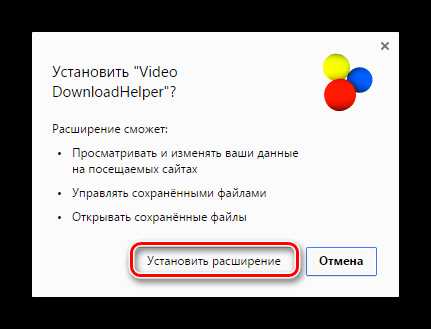
- Подтвердите установку расширения, нажав кнопку «Установить» во всплывающем окне.
- После завершения установки, Вideo DownloadHelper будет добавлен в панель инструментов браузера.
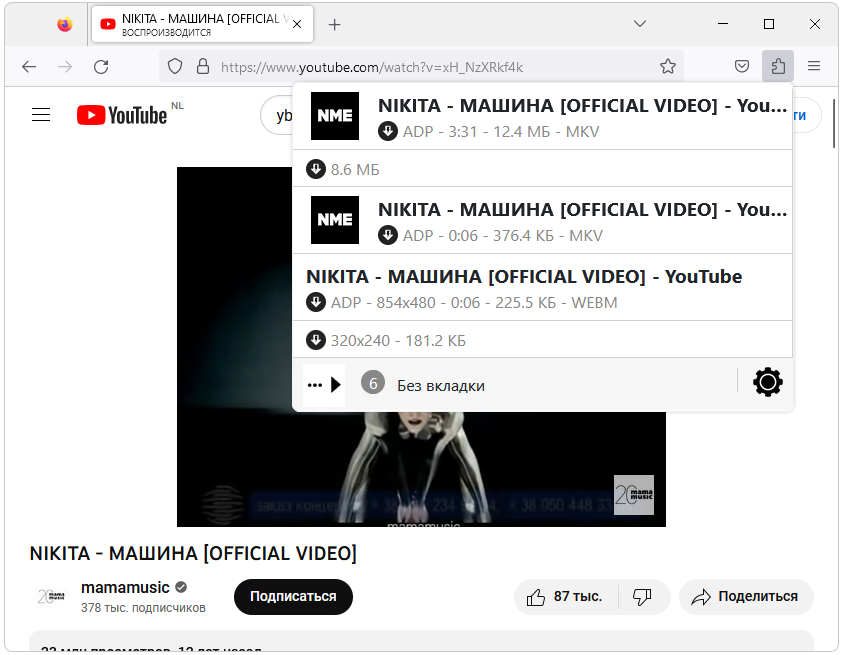
Теперь вы готовы использовать Video DownloadHelper 7.6.0 для скачивания видео и аудио с различных веб-сайтов. Просто откройте страницу с желаемым видео и нажмите на иконку Video DownloadHelper в панели инструментов браузера. Откроется окно со списком доступных файлов для загрузки. Выберите нужный формат и нажмите «Скачать» для начала загрузки.
Итак, вы установили Video DownloadHelper 7.6.0 на свой Яндекс.Браузер и готовы сохранять видео и аудиофайлы со своих любимых веб-сайтов. Наслаждайтесь удобством этого расширения и смотрите любимое видео в любое время на вашем устройстве!
Установка Video DownloadHelper 7.6.0 на компьютер
Вот пошаговая инструкция о том, как установить Video DownloadHelper 7.6.0 на компьютер:
- Откройте ЯндексБраузер на вашем компьютере.
- Перейдите на официальный сайт Video DownloadHelper.
- Найдите раздел «Скачать» и нажмите на ссылку для загрузки.
- Дождитесь завершения загрузки файла.
- После завершения загрузки откройте панель управления ЯндексБраузера.
- Перейдите в раздел «Дополнительные инструменты».
- Выберите «Расширения».
- Найдите загруженный файл Video DownloadHelper 7.6.0 в списке расширений.
- Нажмите на кнопку «Включить» рядом с расширением Video DownloadHelper 7.6.0.
- После этого расширение будет установлено на ваш компьютер.
Теперь у вас есть Video DownloadHelper 7.6.0 на вашем компьютере и вы можете легко скачивать видео с различных веб-сайтов прямо в браузере ЯндексБраузер. Наслаждайтесь быстрым и удобным способом сохранения видео!
Активация Video DownloadHelper 7.6.0 в браузере
Чтобы активировать Video DownloadHelper 7.6.0 в браузере, выполните следующие шаги:
- Откройте браузер и перейдите на страницу загрузки расширения в репозитории расширений браузера.
- Найдите расширение Video DownloadHelper 7.6.0 в списке доступных расширений.
- Нажмите кнопку «Установить» рядом с расширением.
- После установки расширение будет добавлено в браузер.
- Перезапустите браузер, чтобы активировать расширение.
Теперь Video DownloadHelper 7.6.0 будет активирован в вашем браузере и готов к использованию.
Чтобы использовать расширение, откройте веб-сайт, на котором вы хотите скачать видео, и нажмите на значок Video DownloadHelper в панели инструментов браузера.
Выберите желаемый формат и разрешение видео, а затем нажмите кнопку «Скачать», чтобы начать загрузку.
Теперь вы можете легко скачивать видео с веб-сайтов с помощью Video DownloadHelper 7.6.0 в вашем браузере.
Шаг 2: Использование Video DownloadHelper 7.6.0 для скачивания видео
После установки расширения Video DownloadHelper 7.6.0 на ЯндексБраузер, вы сможете использовать его для скачивания видео в несколько простых шагов.
1. Перейдите на веб-сайт, на котором находится видео, которое вы хотите скачать.
2. После загрузки страницы расширение Video DownloadHelper 7.6.0 автоматически обнаружит наличие видео и отобразит иконку загрузки в правом верхнем углу окна браузера.
3. Щелкните на иконке загрузки, чтобы открыть меню расширения. В этом меню вы увидите список доступных видео для загрузки.
4. Выберите нужное видео из списка и нажмите на кнопку «Скачать», чтобы начать процесс загрузки.
5. Во время загрузки расширение Video DownloadHelper 7.6.0 отобразит прогресс загрузки и вы сможете отслеживать его в реальном времени.
6. По завершении загрузки видео, вы сможете найти его в указанной папке на вашем компьютере.
Теперь вы знаете, как использовать Video DownloadHelper 7.6.0 для скачивания видео с помощью браузера Яндекс. Это удобное расширение поможет вам сохранить любимые видео для последующего просмотра или использования.
Примечание: При использовании расширения Video DownloadHelper 7.6.0 убедитесь, что вы имеете право скачивать и использовать видео с выбранного сайта в соответствии с авторскими правами и лицензионными условиями.
Открытие веб-страницы с видео, которое нужно скачать
Чтобы начать процесс скачивания видео, вам сначала необходимо открыть веб-страницу, на которой находится желаемое видео. Для этого вы можете воспользоваться своим любимым веб-браузером.
Открыв веб-браузер, вам необходимо ввести адрес страницы в адресной строке и нажать клавишу Enter. После этого вы попадете на веб-страницу, на которой находится ваше видео.
Важно отметить, что Video DownloadHelper 760 совместим с различными популярными видео-хостингами, такими как YouTube, Vimeo, Dailymotion и многими другими. Это означает, что вы можете открывать веб-страницы с видео на любых из этих платформ и использовать Video DownloadHelper 760 для их скачивания.
После открытия веб-страницы с видео, необходимо найти кнопку Video DownloadHelper 760, которая отображается в правом верхнем углу вашего браузера. Нажав на эту кнопку, вы увидите выпадающее меню с доступными вариантами скачивания.
Выбрав нужный вариант, вы начнете процесс скачивания видео. Video DownloadHelper 760 предоставляет вам возможность выбрать формат и качество видеофайла, чтобы удовлетворить ваши потребности.
После выбора варианта скачивания, Video DownloadHelper 760 начнет загрузку видео на ваш компьютер. В зависимости от размера видеофайла и скорости вашего интернет-соединения, этот процесс может занять некоторое время.
Когда загрузка завершится, вы сможете найти скачанный видеофайл на вашем компьютере и наслаждаться им в любое время.
Таким образом, использование Video DownloadHelper 760 представляет собой простой и эффективный способ скачивания видео с веб-страниц. Следуя вышеописанным шагам, вы сможете быстро и удобно сохранить любимые видеофайлы на вашем компьютере и наслаждаться ими, даже когда вы не подключены к интернету.
Активация Video DownloadHelper 7.6.0 на странице с видео
Чтобы активировать Video DownloadHelper 7.6.0 на странице с видео, следуйте этим простым шагам:
- Установите расширение Video DownloadHelper 7.6.0 на свой браузер. Вы можете скачать его из официального магазина расширений, в зависимости от используемого вами браузера.
- После установки расширения, обновите страницу с видео, чтобы увидеть появившуюся иконку Video DownloadHelper в панели инструментов браузера.
- Нажмите на иконку Video DownloadHelper, чтобы открыть меню расширения. В меню вы увидите список доступных видео на странице.
- Выберите видео, которое вы хотите скачать, нажав на соответствующую ссылку в меню расширения.
- После выбора видео, откроется диалоговое окно, где вы можете выбрать формат и разрешение видео для скачивания. Вы также можете выбрать место сохранения файла.
- После выбора настроек, нажмите на кнопку «Скачать» и начнется загрузка видео на ваш компьютер.
Теперь вы знаете, как активировать и использовать Video DownloadHelper 7.6.0 на странице с видео. Пользуйтесь этим удобным инструментом для скачивания видео из интернета и наслаждайтесь просмотром контента офлайн!
Выбор формата и качества видео для скачивания
Video DownloadHelper 760 предоставляет пользователю возможность выбрать формат и качество видео для скачивания, в зависимости от его предпочтений и требований. Эта фишка позволяет сохранить видео в удобном формате и с наилучшим качеством, чтобы впоследствии просмотреть его в офлайн-режиме.
Когда пользователь начинает загрузку видео с помощью Video DownloadHelper 760, ему предоставляется список доступных форматов и качества видео. Некоторые из наиболее популярных форматов включают MP4, FLV и AVI.
Выбор формата и качества видео важен для обеспечения совместимости с различными устройствами и программами воспроизведения. Если пользователю необходимо сохранить видео для воспроизведения на мобильном устройстве, то возможно, ему потребуется выбрать формат, поддерживаемый этим устройством, такой как MP4 или 3GP. Если же пользователь планирует воспроизводить видео на большом экране, то важно выбрать высокое качество видео.
Кроме того, пользователь может выбрать качество видео. Чем выше качество, тем лучше будет видеться видео, но при этом файл будет занимать больше места на устройстве и будет требовать больше времени на скачивание. Пользователь может выбрать наиболее подходящее качество в зависимости от своих предпочтений и возможностей устройства.
Выбор формата и качества видео является важной частью процесса скачивания, и Video DownloadHelper 760 обеспечивает пользователю гибкость и удобство в этом деле. Благодаря этой функции, пользователь может наслаждаться видео в любое время и в любом месте без необходимости постоянного подключения к интернету.
Интернет
 Браузеры
Мультимедиа
Накопители
Система
Текст
Свежие записи

Скачать Video DownloadHelper 760 скачать для ЯндексБраузера — лучший способ скачать видео на Windows бесплатно


